
更新时间:2025-05-13 20:37:17来源:大统游戏园
windows蓝屏故障排查与解决:告别恼人蓝屏!
Windows系统蓝屏问题困扰着许多用户,其原因复杂多样,可能涉及软件冲突、驱动程序问题、硬件故障等。本文将指导您如何排查并解决Windows蓝屏问题,无需重装系统也能轻松应对!
第一步:生成蓝屏日志文件(DMP)
为了分析蓝屏原因,我们需要让系统在蓝屏时生成DMP文件。以下步骤以Win10为例,Win7系统设置方法类似:
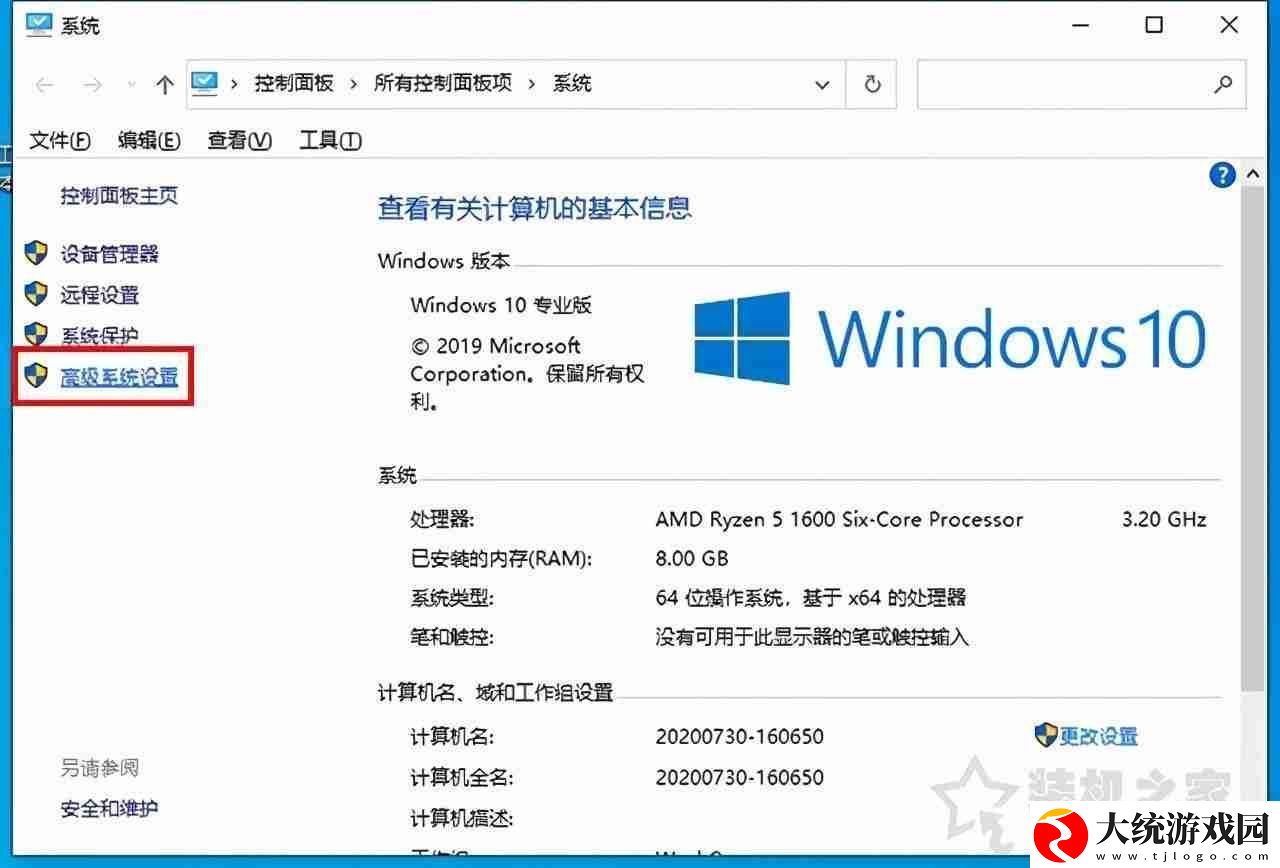
右键点击“此电脑”,选择“属性”。

点击“高级系统设置”。
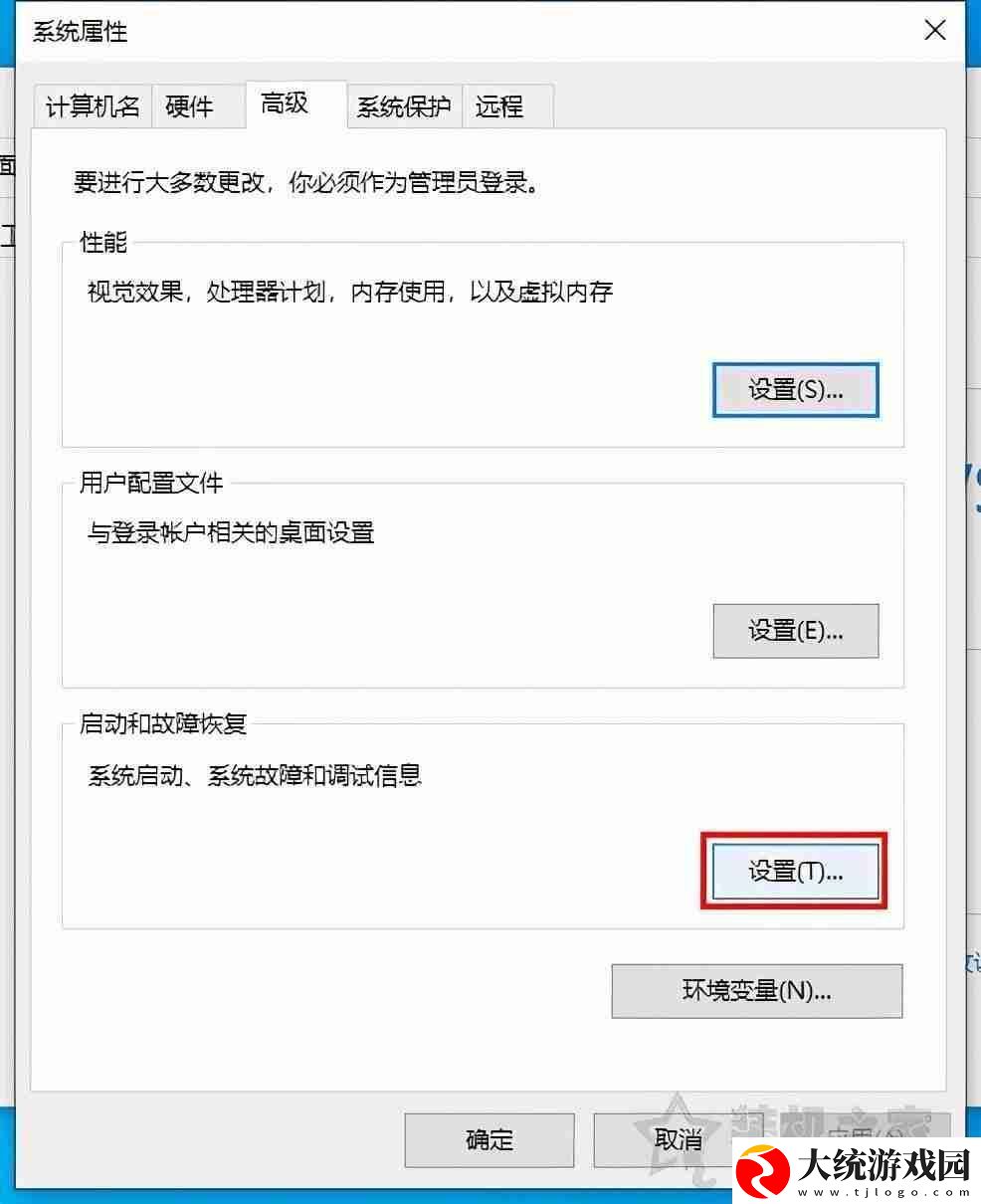
在“高级”选项卡中,点击“启动和故障恢复”下的“设置”。
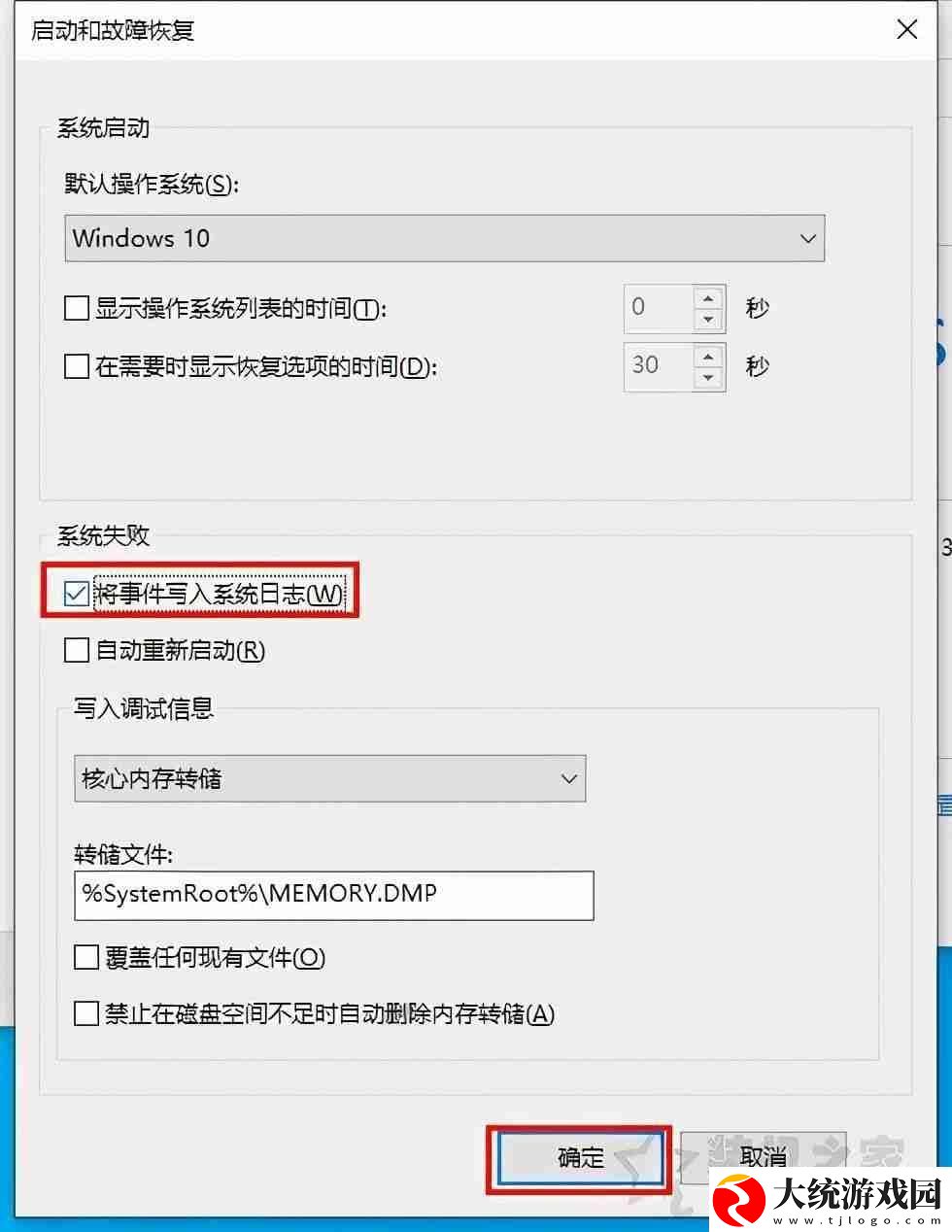
勾选“将事件写入系统日志”,并将“写入调试信息”设置为“小内存转储(256KB)”,点击“确定”。(建议选择小内存转储,节省空间)。
第二步:使用BlueScreenView分析DMP文件
蓝屏发生后,系统会在C:Windowsminidump目录下生成DMP文件。使用BlueScreenView软件(可自行搜索下载)分析这些文件,找到蓝屏的根本原因。
打开BlueScreenView,点击第一个图标“高级选项”,选择“从以下MiniDump文件夹载入”,路径设置为C:Windowsminidump,点击“确定”。
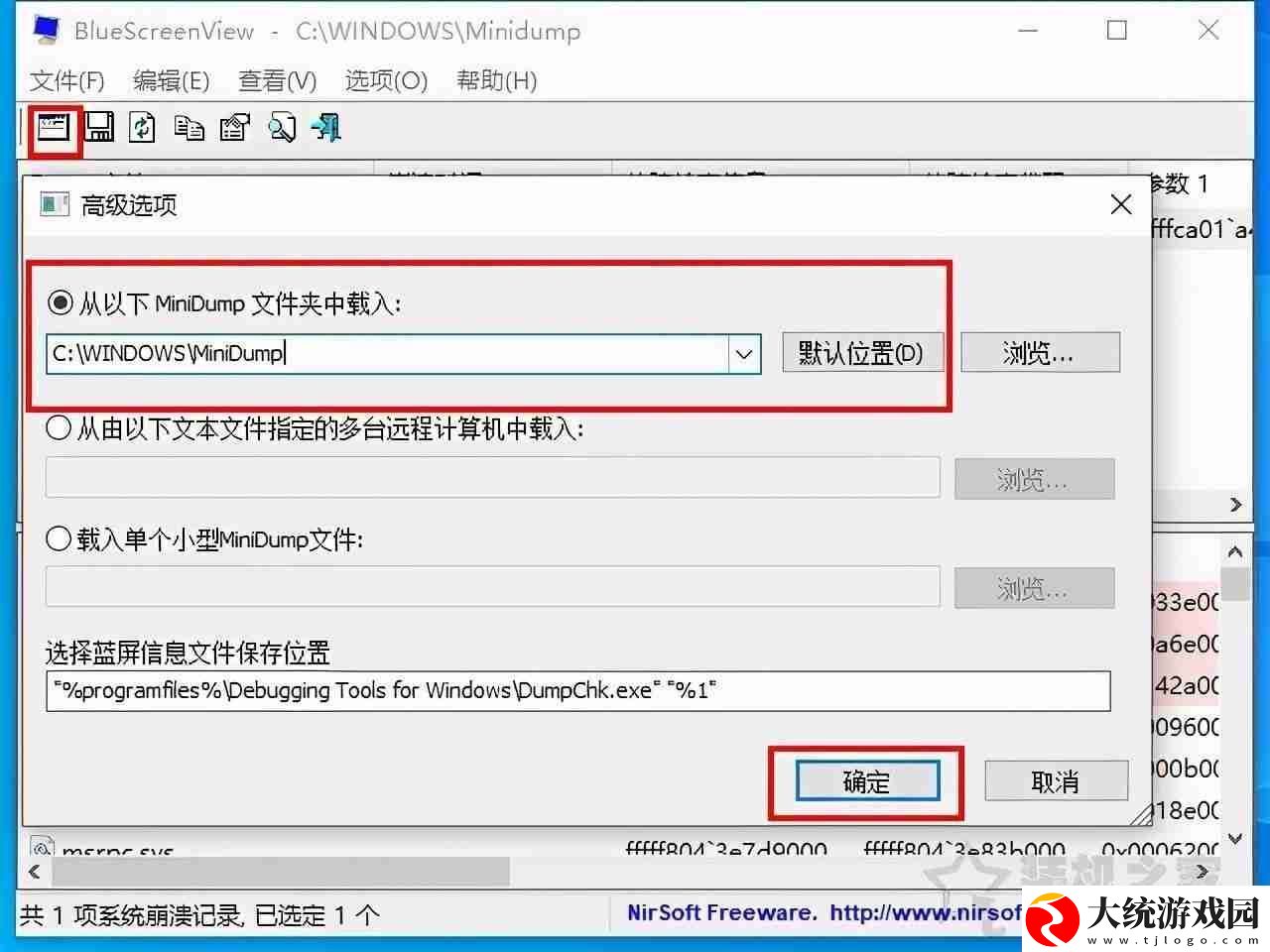
查看最近几次的DMP文件,重点关注红色标记的文件。这些文件通常指向导致蓝屏的驱动程序或软件。
案例分析:
下图展示了两个蓝屏案例:
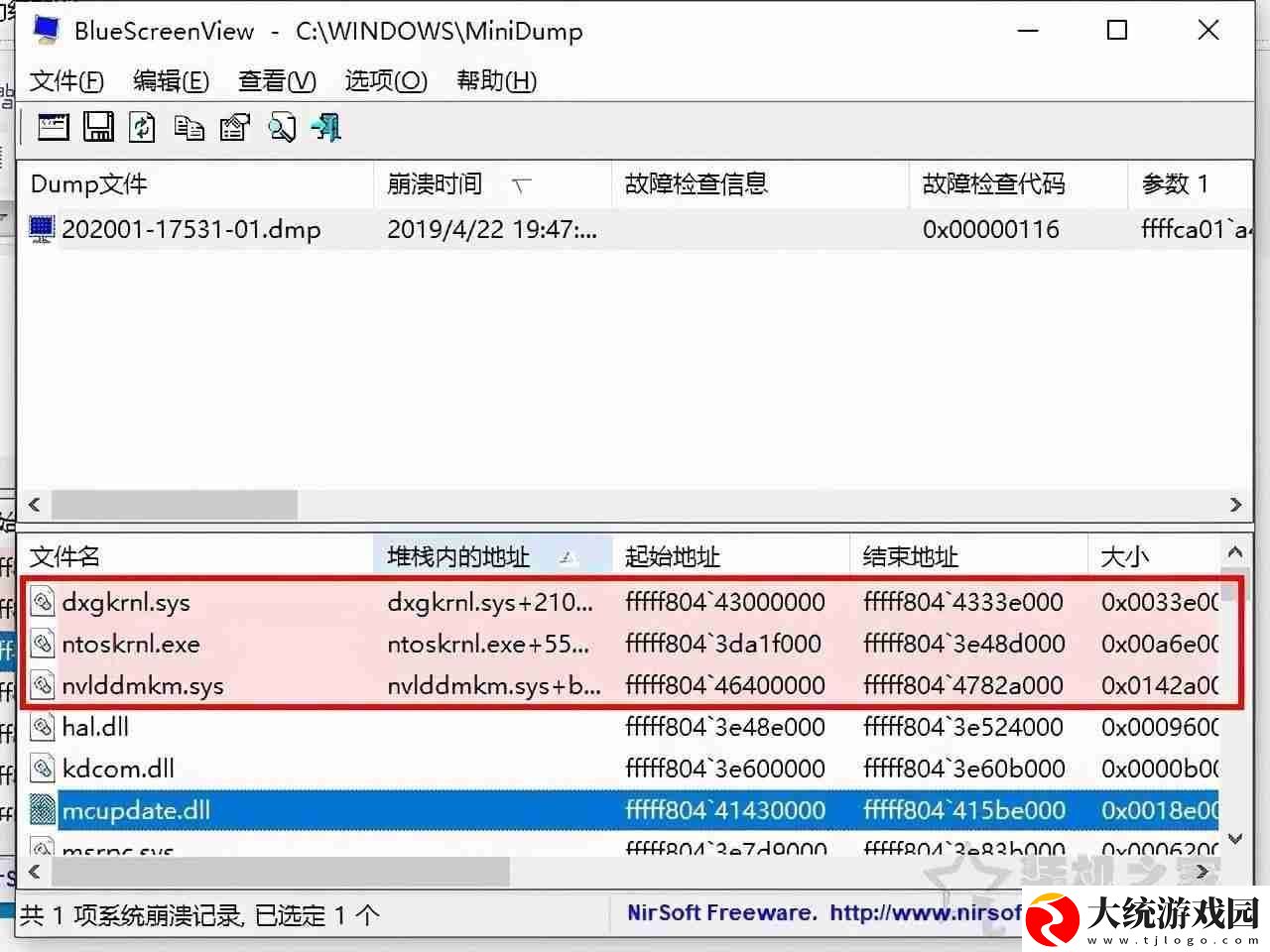
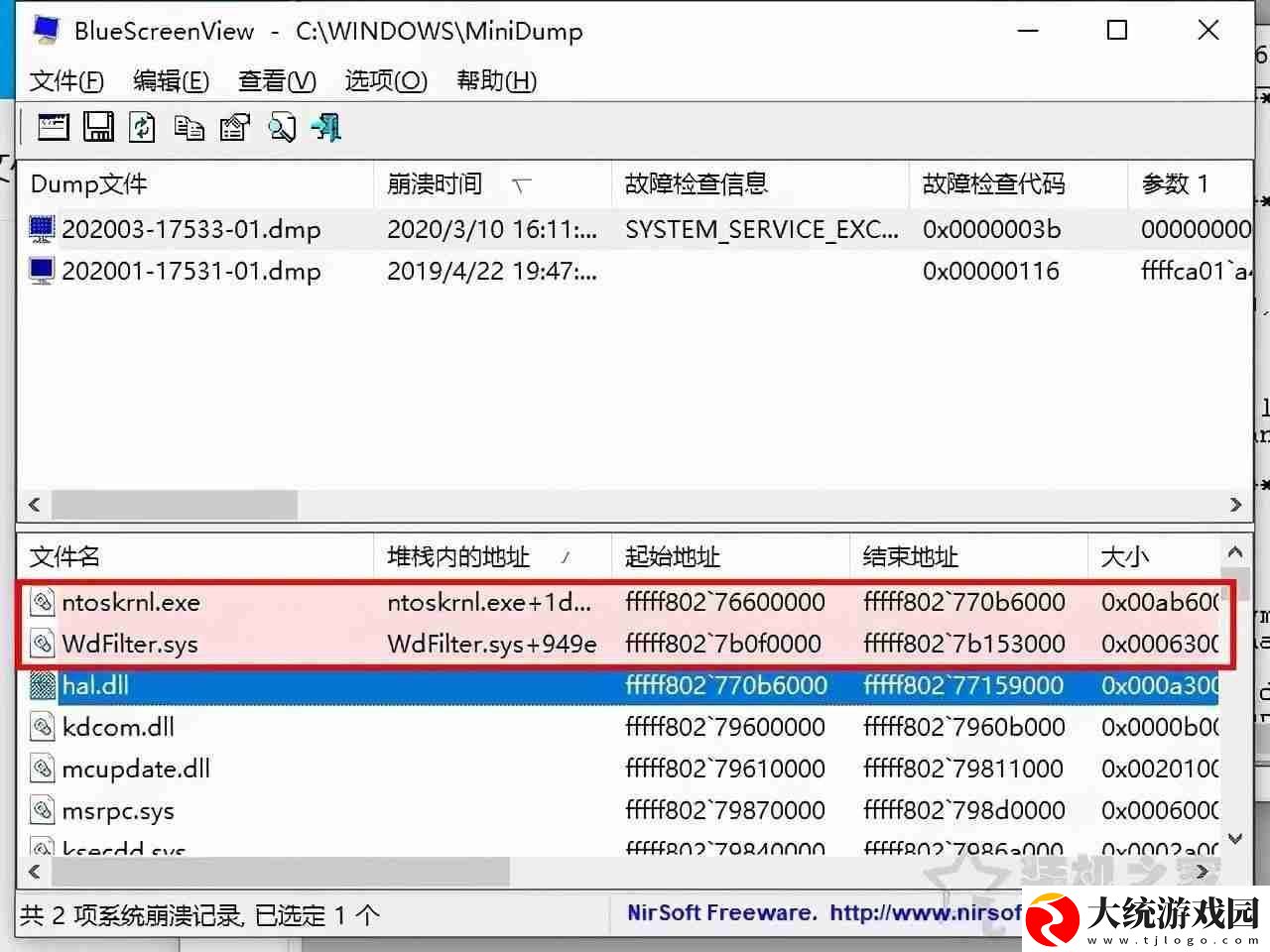
常见报错文件及解决方法:
相关资讯
其他推荐
